Потребители
Запись таблицы LQM Consumer (mai_lqm_consumer) описывает потребителя – систему или подразделение, которое обращается к нексусам по лицензии. Форма потребителя позволяет добавлять и удалять доступные ему нексусы, настраивать ограничение общей квоты и квоты по каждому нексусу в отдельности.
Изменения, внесенные администратором в профиль потребителя, сразу отправляются на платформу и вступают в силу на стороне клиента без развертывания инфраструктуры. Читайте подробнее в статье Доставка конфигураций.
Создание потребителей производится в личном кабинете, перейти в который можно с формы соответствующей лицензии. Также на странице лицензии в боковом меню слева в разделе Потребители некоторые записи могут быть подсвечены:
- желтым, если конфигурация потребителя находится в процессе обновления.
- красным, если обновление потребителя завершилось с ошибкой.
В правом верхнем углу страницы потребителя расположены две кнопки без подписей:
 – скачать AI-профиль потребителя для установки на экземпляр SimpleOne. Это тот же файл, который выгружает действие Новый JSON AI-профиля на форме инсталляции клиента.
 – деактивировать потребителя.
Создание потребителя
Требуемые роли:
- Создание – mai_admin и mai_billing_manager.
Чтобы создать запись потребителя, выполните следующие действия:
- Перейдите в навигаторе в Управление инсталляциями приложений (MAI) → License and Quota Management → License и откройте запись нужной лицензии.
- В левом верхнем углу нажмите Open LK, чтобы открыть личный кабинет.
- В личном кабинете перейдите в раздел Потребители.
- Нажмите , чтобы создать нового потребителя.
- Заполните поля.
- Нажмите Сохранить, чтобы применить изменения.
После этого на экране появится модальное окно со статусом обновления данных. Вы можете нажать Вернуться в ЛК, чтобы вернуться в личный кабинет и продолжить настройку, или остаться на странице, чтобы дождаться результата создания потребителя.
После завершения создания потребителя откроется его страница. На ней вы можете изменить отображаемое имя, ограничения и квоты в полях формы, а также управлять составом доступных нексусов в связанном списке внизу страницы.
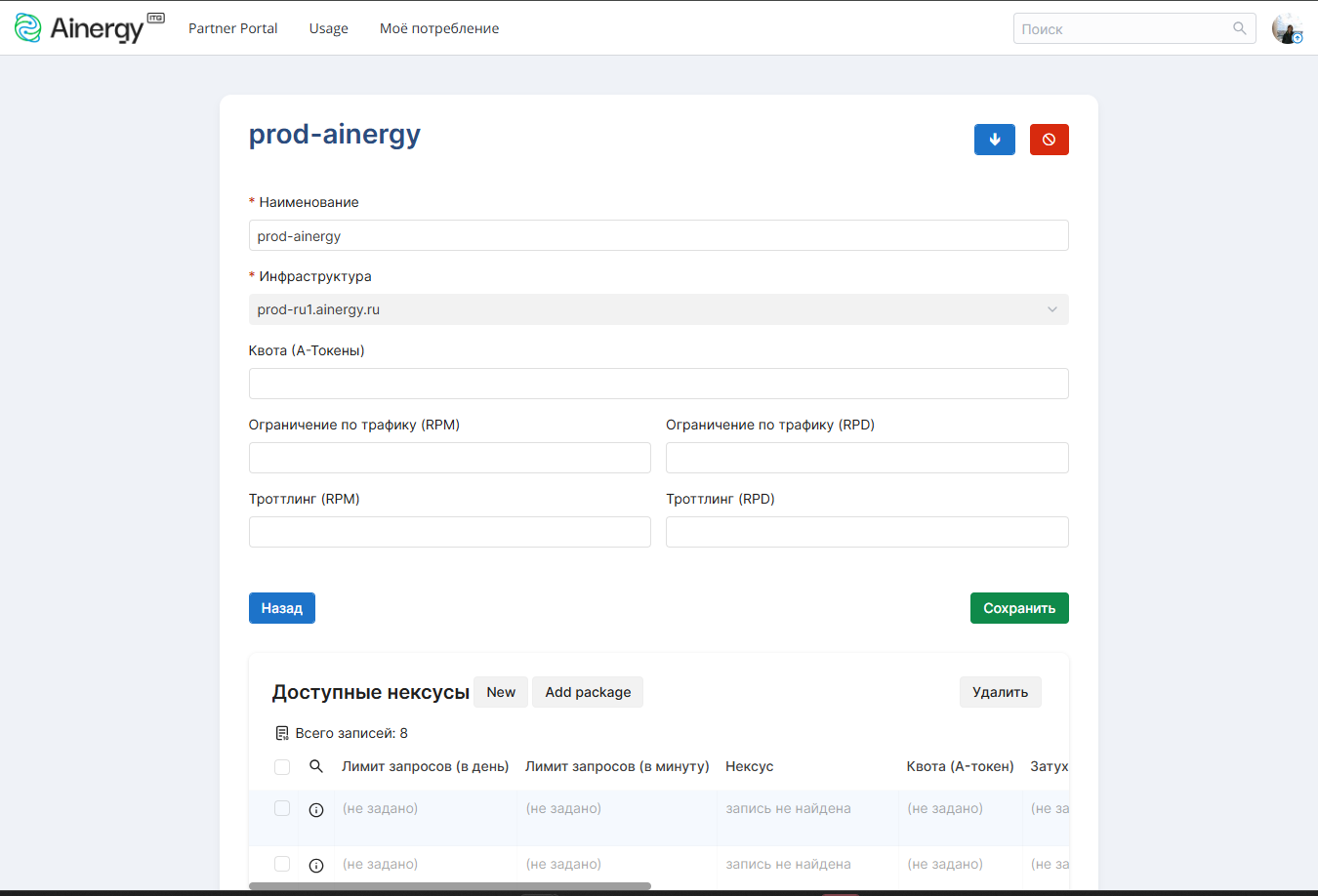
Поля формы Потребитель
| Поле | Обязательно | Описание |
|---|---|---|
| Наименование | Да | Укажите отображаемое наименование потребителя. |
| Инфраструктура | Да | Укажите инфраструктуру, в которой действует потребитель. |
| Квота (А-Токены) | Нет | Укажите квоту токенов, которая выделена для этого потребителя. |
| Ограничение по трафику (RPM) | Нет | Укажите лимит запросов в минуту. |
| Ограничение по трафику (RPD) | Нет | Укажите лимит запросов в день. |
| Троттлинг (RPM) | Нет | Укажите максимальное количество запросов в минуту при дросселировании. |
| Троттлинг (RPD) | Нет | Укажите максимальное количество запросов в день при дросселировании. |
Добавление и редактирование списка нексусов
Состав нексусов задается не полями формы, а связанным списком Доступные нексусы внизу страницы. Используйте кнопки, чтобы управлять их составом:
- New – нажмите, чтобы добавить новый нексус в список.
- Add package – нажмите, чтобы добавить пакет нексусов в список.
- Удалить – нажмите, чтобы удалить выбранный нексус.
Деактивация потребителя
Чтобы деактивировать запись потребителя, нажмите на кнопку в правом верхнем углу формы. После этого:
- В личном кабинете запись потребителя будет перенесена в список Деактивированные потребители бокового меню. Если по потребителю не было зарегистрировано ни одного расхода токенов, запись не попадет и в этот список – она исчезнет из личного кабинета совсем.
- Запись потребителя станет недоступной для редактирования, а флажок Active снят.
- Связанная запись инсталляции клиента перейдет в статус Остановлена, и ее редактирование станет недоступным.
Деактивация необратима: вернуть потребителя в работу нельзя. Чтобы возобновить обслуживание, создайте нового потребителя.
Управление потребителем в агентском интерфейсе
Основной способ работы с потребителями – личный кабинет. Форма в агентском интерфейсе доступна, но как основной сценарий не развивается.
Требуемые роли:
- Создание – mai_admin и mai_billing_manager.
- Чтение – mai_reporter и mai_billing_manager.
- Обновление – mai_admin и mai_billing_manager, если запись потребителя активна и связанная лицензия не истекла.
- Удаление – mai_admin, только если лицензия в статусе Pending.
Чтобы создать запись потребителя в агентском интерфейсе, выполните следующие действия:
- Перейдите в навигаторе в Управление инсталляциями приложений (MAI) → License and Quota Management → LQM Consumer.
- Нажмите Создать и заполните поля.
- Нажмите Сохранить или Сохранить и выйти, чтобы применить изменения.
- После сохранения записи на форме будет отображен связанный список LQM Consumer Nexus Limit, в котором вы сможете отредактировать список нексусов, доступных по лицензии этому потребителю.
Поля формы LQM Consumer
| Поле | Обязательно | Описание |
|---|---|---|
| Display name | Да | Укажите отображаемое наименование потребителя. |
| Active | Нет | Флажок установлен, когда запись потребителя активна. При деактивации записи в личном кабинете флажок будет снят. Записи неактивных потребителей исключаются из всех действий, связанных с лицензией. |
| Installation | Да | Укажите экземпляр системы, который использует потребитель. Редактирование поля доступно только пользователю с ролью mai_admin. |
| License | Да | Выберите запись лицензии, в рамках которой потребитель получит доступ к функциональности Ainergy. |
| Bandwidth Limit (RPM) | Нет | Укажите лимит запросов в минуту. |
| Bandwidth Limit (RPD) | Нет | Укажите лимит запросов в день. |
| Throttle (RPM) | Нет | Укажите максимальное количество запросов в минуту при дросселировании. |
| Throttle (RPD) | Нет | Укажите максимальное количество запросов в день при дросселировании. |
Связанные списки
-
LQM Consumer Nexus Limit – список доступных нексусов. Используйте кнопки, чтобы управлять их составом:
- New – нажмите, чтобы добавить новый нексус в список.
- Add package – нажмите, чтобы добавить пакет нексусов в список.
- Удалить – нажмите, чтобы удалить выбранный нексус.
При деактивации записи потребителя редактирование списка станет недоступным.