Мониторинг потребления
Потребление лицензии показывает страница потребления: сколько кредитов израсходовали потребители и API-токены за выбранный период и сколько из этого приходится на действующую квоту. Личный кабинет лицензии служит для управления потребителями и показывает текущие лимиты.
Потребление считается в кредитах: расход каждого обращения определяют правила биллинга нексуса. Читайте подробнее в статье Расчет расхода.
Страница потребления
Требуемая роль: mai_admin. Владельцы лицензии видят потребление только своих лицензий. Роли mai_reporter и mai_billing_manager доступа к странице не дают.
Страница потребления открывается:
- действием Показать потребление на форме лицензии – с выбранной лицензией;
- ссылкой Показать потребление у потребителя в личном кабинете – с выбранными лицензией и потребителем.
Данные показываются после выбора лицензии в поле Лицензия. Лицензия с действующей квотой отмечена в списке зеленым кружком 🟢, без действующей квоты – белым ⚪. Лицензии без действующей квоты тоже доступны для просмотра: их потребители не обслуживаются, но прошлое потребление видно.
Режимы просмотра
| Режим | Что показывает |
|---|---|
| По периоду | Потребление за произвольный период между датами в полях Начало периода и Конец периода. Период может охватывать несколько квот, поэтому потребление не сравнивается с квотой. |
| По квоте | Потребление в границах квоты, выбранной в поле Квота. Даты подставляются по границам квоты. Период можно сузить, но не выйти за границы квоты. По умолчанию выбрана действующая квота, она отмечена в списке зеленым кружком 🟢. |
Значение квоты в режиме По квоте не уменьшается по мере потребления: таблица показывает, сколько израсходовано, а не сколько осталось. Остаток действующей квоты – разница между значением квоты и полем Использовано на форме квоты. Значение квоты показывает поле Суммарная квота, а если дополнительной квоты нет – поле Объем.
Переключатель API-токены / Потребители платформы выбирает строки таблицы: по API-токенам или по потребителям LQM.
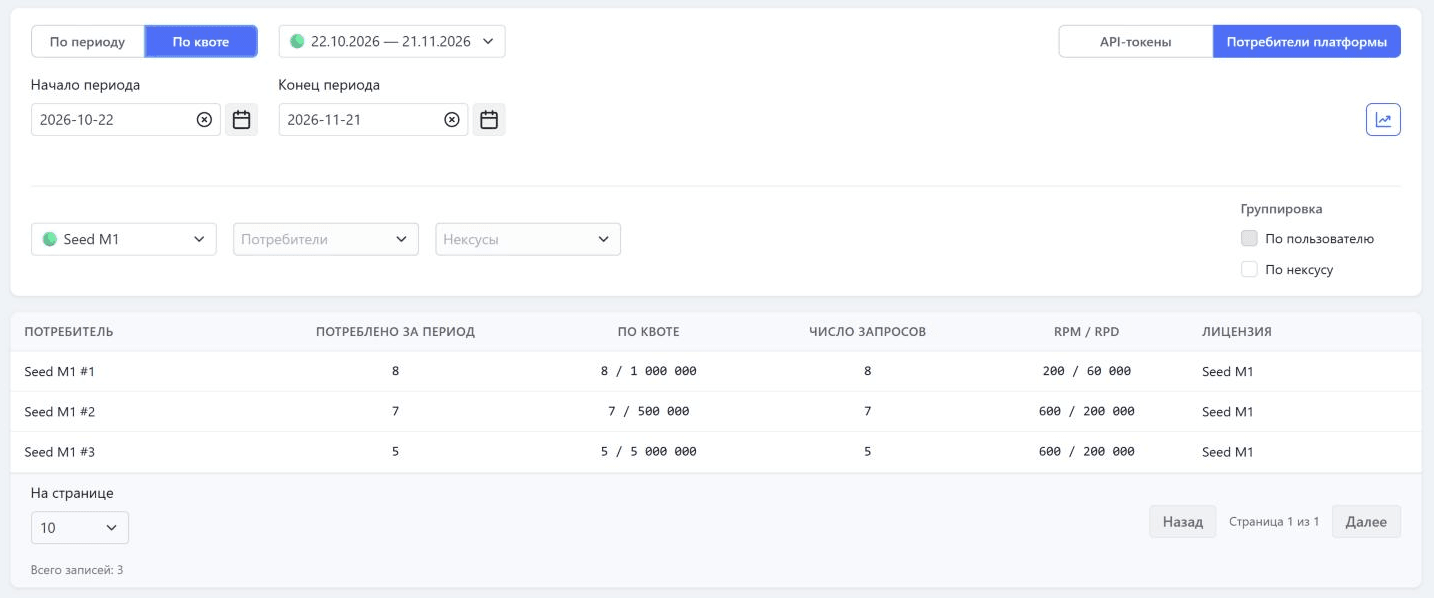
Фильтры
| Фильтр | Описание |
|---|---|
| Лицензия | Выберите лицензию, потребление которой нужно показать. Фильтр обязателен. |
| Потребители | Выберите потребителей лицензии. Удаленный потребитель отображается как <код клиента>: удален, его потребление сохраняется. |
| Нексусы | Выберите нексусы, к которым были обращения. |
| Пользователи | Выберите владельцев API-токенов. Фильтр доступен, если переключатель установлен в положение API-токены. |
| Группировка | Установите флажки По пользователю и По нексусу, чтобы разбить строки по пользователям и по нексусам. |
Колонки таблицы
| Колонка | Описание |
|---|---|
| Ключ | API-токен. Колонка отображается, если переключатель установлен в положение API-токены. |
| Потребитель | Потребитель, к которому относится строка. |
| Потреблено | Потребление за выбранный период. В режиме По квоте колонка называется Потреблено за период. |
| По квоте | Потребление с начала квоты и значение, с которым оно сравнивается: значение правила квоты для этой строки, а если правила нет – суммарная квота. Символ ∞ означает квоту без ограничения. Превышение выделяется цветом. Колонка отображается в режиме По квоте. |
| Число запросов | Количество обращений за выбранный период. |
| RPM / RPD | Действующие лимиты запросов в минуту и в сутки. Лимиты показываются текущие и с числом запросов за период не сравниваются. |
| Пользователь | Владелец API-токена. Колонка отображается, если переключатель установлен в положение API-токены. |
| Лицензия | Лицензия, к которой относится строка. |
Графики потребления
Чтобы открыть график потребления лицензии, нажмите кнопку Открыть график потребления справа от полей периода. График строится по выбранной лицензии и периоду и учитывает выбранный режим просмотра. В окне График потребления доступны два вида:
- За интервал – потребление в каждом интервале периода;
- Накопительный – потребление нарастающим итогом.

В режиме По квоте на графике в виде Накопительный отмечено значение, с которым сравнивается потребление, – то же, что в колонке По квоте. Если у квоты нет ограничения или в фильтрах выбрано несколько потребителей, API-токенов или нексусов, отметки нет.
Чтобы открыть график по отдельному API-токену, нажмите кнопку графика в строке токена. График открывается в окне Потребление токена.
Личный кабинет
Требуемые роли: mai_admin и mai_billing_manager, а также владельцы лицензии.
Личный кабинет открывается действием Открыть ЛК на форме лицензии. Владелец лицензии попадает в личный кабинет своей лицензии.
В личном кабинете отображаются:
- лицензия компании и ее лимиты запросов в минуту и в сутки по правилу уровня Лицензия;
- нексусы лицензии;
- потребители лицензии с выданными им нексусами и ссылкой Показать потребление, которая открывает страницу потребления по этому потребителю. Страница доступна пользователям с ролью mai_admin и владельцам лицензии.
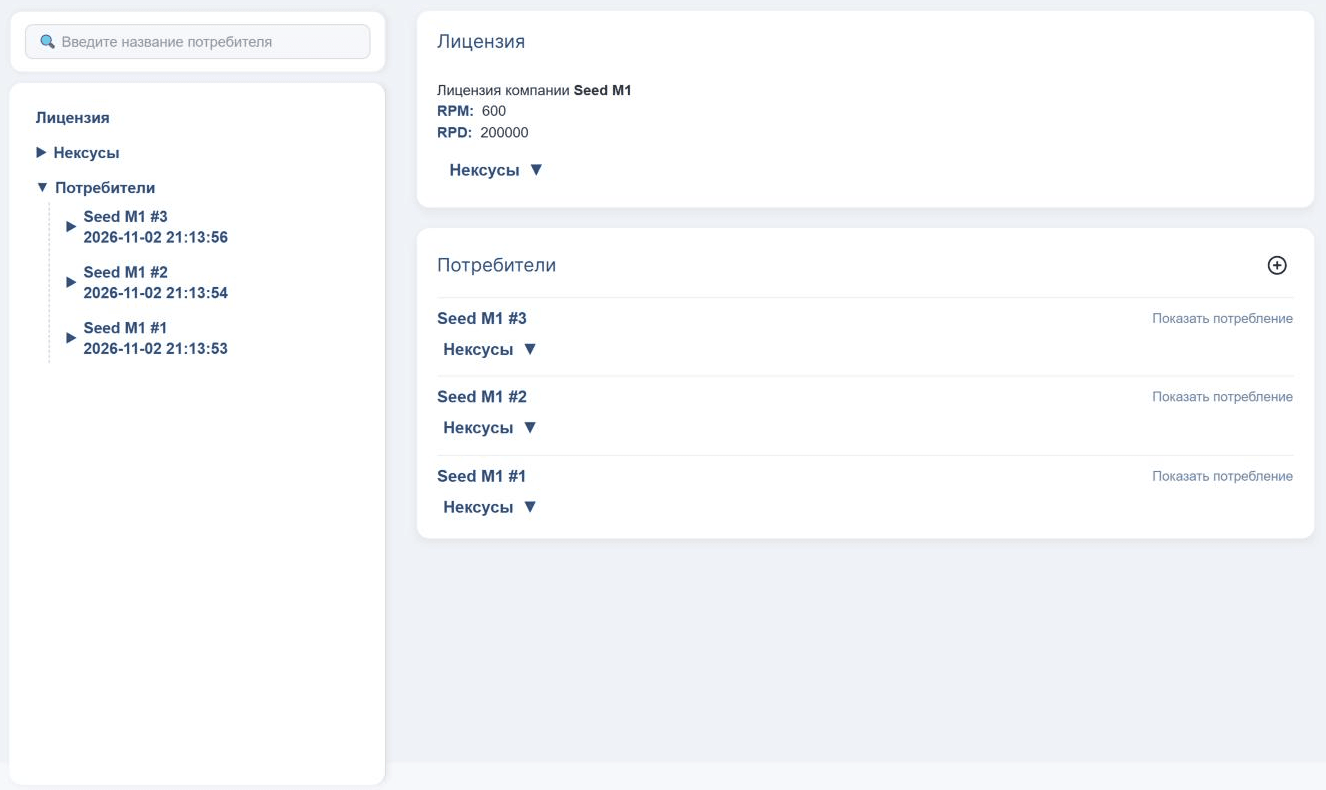
Чтобы найти потребителя, введите его имя в поле поиска над навигацией слева. Нажмите на имя потребителя, чтобы открыть его страницу. Читайте подробнее о создании и удалении потребителей в личном кабинете в статье Потребители.