Лицензии
Запись таблицы License (mai_license) задает условия использования ресурсов системы, включая квоты на токены, ограничения пропускной способности и срок действия. Эти параметры определяют, какой объем ресурсов доступен компании и что происходит при превышении лимитов.
Действия расположены в левом верхнем углу формы:
- Activate – нажмите, чтобы активировать лицензию.
- Show usage – нажмите, чтобы посмотреть потребление по лицензии. Данные открываются на форме в формате JSON: общий расход токенов, расход по каждому потребителю, по каждому нексусу, по нексусам в разрезе потребителей и по каждому API-токену. Содержимое можно скопировать кнопкой в правом нижнем углу панели.
- Prolongate – нажмите, чтобы продлить запись.
- Deactivate – нажмите, чтобы прекратить действие лицензии. Действие отображается только на лицензии в статусе Active.
- Open LK – нажмите, чтобы перейти в личный кабинет для мониторинга потребления и управления потребителями.
Создание лицензии состоит из следующих этапов:
- Создание записи лицензии.
- Добавление нексусов, которые будут доступны потребителям по этой лицензии.
- Активация лицензии.
- Создание потребителей.
Создание лицензии
Требуемые роли:
- Чтение – mai_reporter и mai_billing_manager, а также владельцы лицензии.
- Создание – mai_admin.
- Обновление – mai_admin.
- Удаление записи не предусмотрено.
- Перейдите в навигаторе в Управление инсталляциями приложений (MAI) → License and Quota Management → License.
- Нажмите Создать и заполните поля формы.
- Нажмите Сохранить или Сохранить и выйти, чтобы применить изменения.
Запись создается в статусе Pending. Заполните все параметры до активации: после нее поля формы блокируются. Нексусы и потребителей можно добавлять и после активации – связанные списки остаются доступными.
После активации поля формы становятся недоступными для редактирования. Редактировать можно только флажок Auto prolongation и поле Notes.
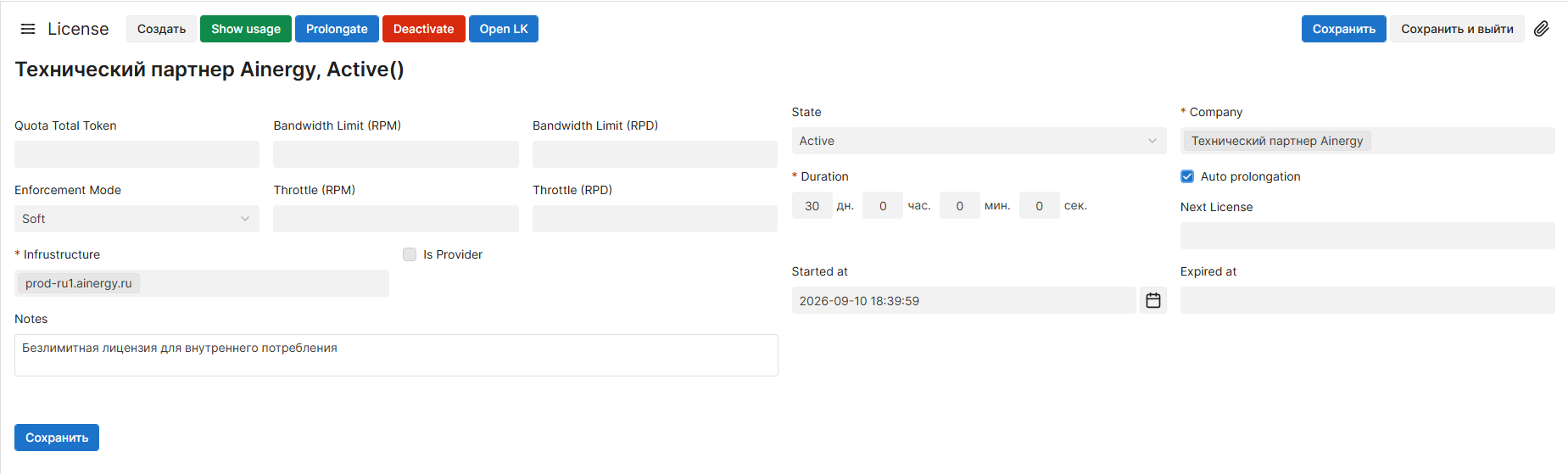
Поля формы License
| Поле | Обязательно | Описание |
|---|---|---|
| Quota Total Token | Нет | Укажите общую квоту токенов. Например, 1,000,000. Если поле не заполнено, квота не ограничена. |
| Bandwidth Limit (RPM) | Да/Нет | Укажите лимит запросов в минуту. Например, 100. Поле обязательно, если поле Bandwidth Limit (RPD) заполнено. |
| Bandwidth Limit (RPD) | Да/Нет | Укажите лимит запросов в день. Поле обязательно, если поле Bandwidth Limit (RPM) заполнено. |
| Duration | Да | Укажите срок действия лицензии в формате: дни, часы, минуты, секунды. |
| Enforcement Mode | Нет | Выберите режим контроля лимитов. Доступные опции:
|
| Throttle (RPM) | Да/Нет | Укажите максимальное количество запросов в минуту при дросселировании.
|
| Throttle (RPD) | Да/Нет | Укажите максимальное количество запросов в день при дросселировании.
|
| Infrastructure | Да | Выберите инфраструктуры, на которые распространяется лицензия. Лицензия может охватывать несколько инфраструктур: так разделяют среды DEV, TEST и PROD. |
| Is Provider | Нет | Установите флажок, если лицензия предназначена для провайдера, который сможет самостоятельно создавать потребителей в рамках данной лицензии. |
| State | Нет | Текущий статус лицензии. Возможные опции:
|
| Company | Да | Укажите название компании-владельца лицензии. |
| Auto prolongation | Нет | Установите флажок, чтобы разрешить автоматическое продление лицензии. Настройка доступна для изменения только для лицензий в статусе Active. |
| Next License | Нет | Укажите лицензию, которая должна активироваться по истечении срока действия текущей лицензии. |
| Started at | Нет | Дата начала действия лицензии. Поле заполняется автоматически при активации и недоступно для редактирования. |
| Expired at | Нет | Дата окончания действия лицензии. Поле заполняется автоматически из полей Started at и Duration и недоступно для редактирования. |
| Notes | Нет | Добавьте примечание к лицензии, например условия договора или назначение лицензии. |
Связанные списки
-
License Nexus Limit – список нексусов и пакетов нексусов, доступных в этой лицензии. Вы можете выполнить следующие действия:
- Add – нажмите, чтобы добавить отдельную конфигурацию нексуса.
- Add package – нажмите, чтобы добавить пакет нексусов.
- Удалить – нажмите, чтобы удалить записи из списка.
-
LQM Consumer – список потребителей, которые используют текущую лицензию.
-
Additional Packages – список дополнительных пакетов квоты для текущей лицензии.
Добавление нексусов
Вы можете добавлять нексусы пакетами или по отдельности. Также вы можете настроить лимиты и доступ к нексусу для отдельных потребителей в рамках лицензии или для всех потребителей лицензии.
- Чтобы добавить нексусы по одному, в связанном списке License Nexus Limit нажмите Add и заполните форму.
- Чтобы добавить пакет нексусов, в связанном списке License Nexus Limit нажмите Add package и заполните форму.
Изменения сразу отправляются на платформу и вступают в силу на стороне потребителя без развертывания инфраструктуры. Читайте подробнее в статье Доставка конфигураций.
Добавление отдельных нексусов
-
Перейдите в навигаторе в Управление инсталляциями приложений (MAI) → License and Quota Management → License.
-
Откройте запись нужной лицензии из списка.
-
В связанном списке License Nexus Limit нажмите Add.
-
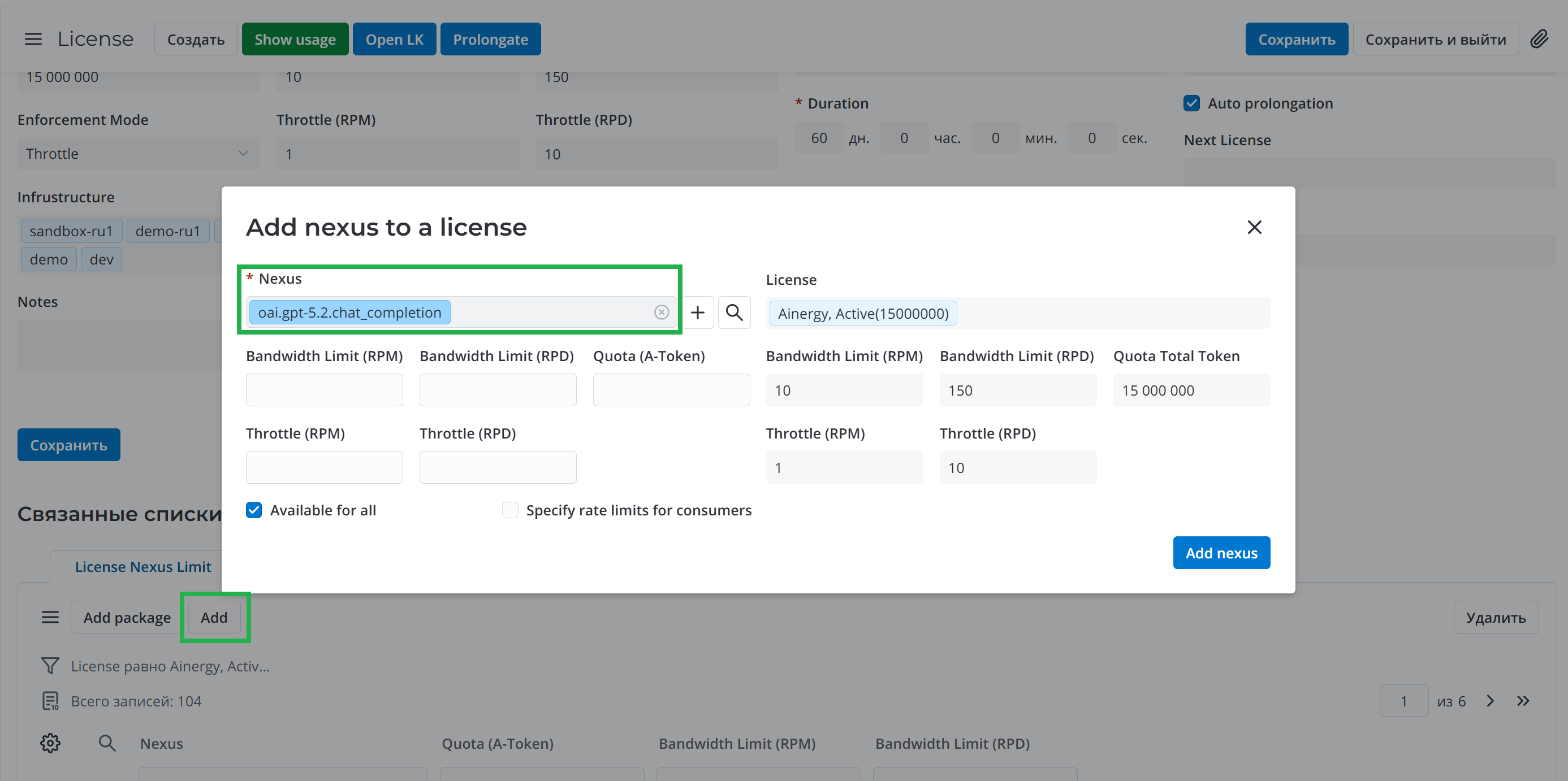
В поле Nexus выберите ранее созданную конфигурацию.
-
(опционально) Заполните поля лимитов и квоты, чтобы ограничить этот нексус на уровне лицензии.
-
(опционально) Установите флажок Specify rate limits for consumers, чтобы те же лимиты были проставлены потребителям в строках лимитов этого нексуса.
-
(опционально) Установите флажок Available for all, чтобы сделать нексус доступным всем потребителям в рамках лицензии.
Если флажок снят, укажите потребителей в поле Specify consumers that will have access to the nexus.
-
Нажмите Add nexus, чтобы добавить настроенный нексус в лицензию.
-
Повторите шаги 3-8 для всех нексусов, которые необходимо добавить в лицензию.
Поля формы Add nexus to a license
Поля в диалоге разложены в две колонки. Слева – лимиты и квота, которые вы задаете этому нексусу. Справа – те же по названию поля самой лицензии: они заполнены ее значениями, недоступны для редактирования и показаны для сравнения. В таблице ниже поля правой колонки помечены как заполняемые автоматически.
| Поле | Обязательно | Описание |
|---|---|---|
| Nexus | Да | Укажите нексус, который необходимо добавить в лицензию. |
| Bandwidth Limit (RPM) | Нет | Укажите лимит запросов в минуту для этого нексуса. |
| Throttle (RPM) | Нет | Укажите максимальное количество запросов в минуту при дросселировании. |
| Bandwidth Limit (RPD) | Нет | Укажите лимит запросов в день для этого нексуса. |
| Throttle (RPD) | Нет | Укажите максимальное количество запросов в день при дросселировании. |
| Quota (A-Token) | Нет | Укажите количество токенов, выделенных для этого нексуса. |
| License | Нет | Поле заполняется автоматически наименованием лицензии, в которую добавляется нексус. Поле недоступно для редактирования. |
| Quota Total Token | Нет | Общая квота токенов. Поле заполняется автоматически и недоступно для редактирования. |
| Available for all | Нет | Установите флажок, чтобы сделать нексус доступным всем потребителям в рамках лицензии. Если флажок снят, укажите потребителей, которым будет доступен нексус в рамках этой лицензии, в поле Specify consumers that will have access to the nexus. |
| Specify consumers that will have access to the nexus | Нет | Укажите пользователей, которым будет доступен нексус. Поле доступно, если флажок Available for all снят. |
| Specify rate limits for consumers | Нет | Установите флажок, чтобы лимиты и квота, заданные в этой форме, были проставлены потребителям в строках лимитов этого нексуса – в связанном списке LQM Consumer Nexus Limit на форме потребителя. Если флажок снят, лимиты действуют только на уровне лицензии, а лимиты потребителей остаются без изменений. |
Добавление пакета нексусов
Вы можете добавить готовый пакет нексусов в лицензию:
- Перейдите в навигаторе в Управление инсталляциями приложений (MAI) → License and Quota Management → License.
- Откройте запись нужной лицензии из списка.
- В связанном списке License Nexus Limit нажмите Add package.
- Выберите необходимое количество пакетов нексусов в поле Select packages you want to add.
- Чтобы сделать их доступными для всех потребителей лицензии, установите флажок Add to all consumers.
- Нажмите Add packages, чтобы добавить пакеты в лицензию.
Чтобы собрать необходимые записи нексусов в пакет:
- Перейдите в навигаторе в Управление инсталляциями приложений (MAI) → Маршрутизация ИИ → Пакеты нексусов.
- Нажмите Создать.
- В поле Name укажите название пакета.
- В поле Nexuses добавьте все необходимые записи нексусов из справочника Нексусы.
Дополнительные пакеты квоты
После активации лицензии поле Quota Total Token заблокировано, поэтому увеличить квоту можно только дополнительным пакетом. Итоговая квота складывается из основной и всех добавленных пакетов, количество пакетов не ограничено.
- Откройте запись лицензии.
- В связанном списке Additional Packages нажмите Создать.
- В поле Quota (A-Token) укажите размер дополнительной квоты.
- Нажмите Сохранить или Сохранить и выйти, чтобы применить изменения.
Активация лицензии
- Перейдите в навигаторе в Управление инсталляциями приложений (MAI) → License and Quota Management → License.
- Откройте запись лицензии, которую необходимо активировать.
- Нажмите Activate в левом верхнем углу формы.
В результате статус лицензии изменится с Pending на Active.
Продление лицензии
При продлении в новую запись переносятся все параметры лицензии: лимиты, квоты, состав нексусов и потребители. Израсходованная квота не переносится – расход начинается заново.
Система предусматривает автоматическое и ручное продление лицензий:
Автоматическое продление
Установите флажок Auto prolongation на форме лицензии.
После истечения срока, указанного в поле Duration, статус текущей записи изменится на Expired. Система автоматически создаст новую запись лицензии с идентичными параметрами в статусе Active.
Продление вручную
Если автоматическое продление не настроено, вы можете продлить лицензию самостоятельно до или после истечения срока ее действия. Для этого:
- Перейдите в навигаторе в Управление инсталляциями приложений (MAI) → License and Quota Management → License.
- Откройте запись лицензии, которую необходимо продлить.
- Нажмите Prolongate в левом верхнем углу формы.
В результате будет создана запись лицензии с идентичными параметрами. Если срок действия текущей лицензии уже истек, новая запись сразу создается в статусе Active. Если лицензия еще активна, новая запись создается в статусе Pending и добавляется в поле Next License.
Прекращение действия лицензии
Удаление записи лицензии не предусмотрено. Действующую лицензию можно только деактивировать.
- Перейдите в навигаторе в Управление инсталляциями приложений (MAI) → License and Quota Management → License.
- Откройте запись лицензии, действие которой нужно прекратить.
- Нажмите Deactivate в левом верхнем углу формы. Действие отображается только на лицензии в статусе Active.
В результате лицензия переходит в статус Expired.
Если на лицензии установлен флажок Auto prolongation, система сразу создает следующую лицензию с теми же параметрами и активирует ее, поэтому деактивация не прерывает работу потребителей. Чтобы прекратить обслуживание полностью, снимите флажок Auto prolongation до деактивации.